

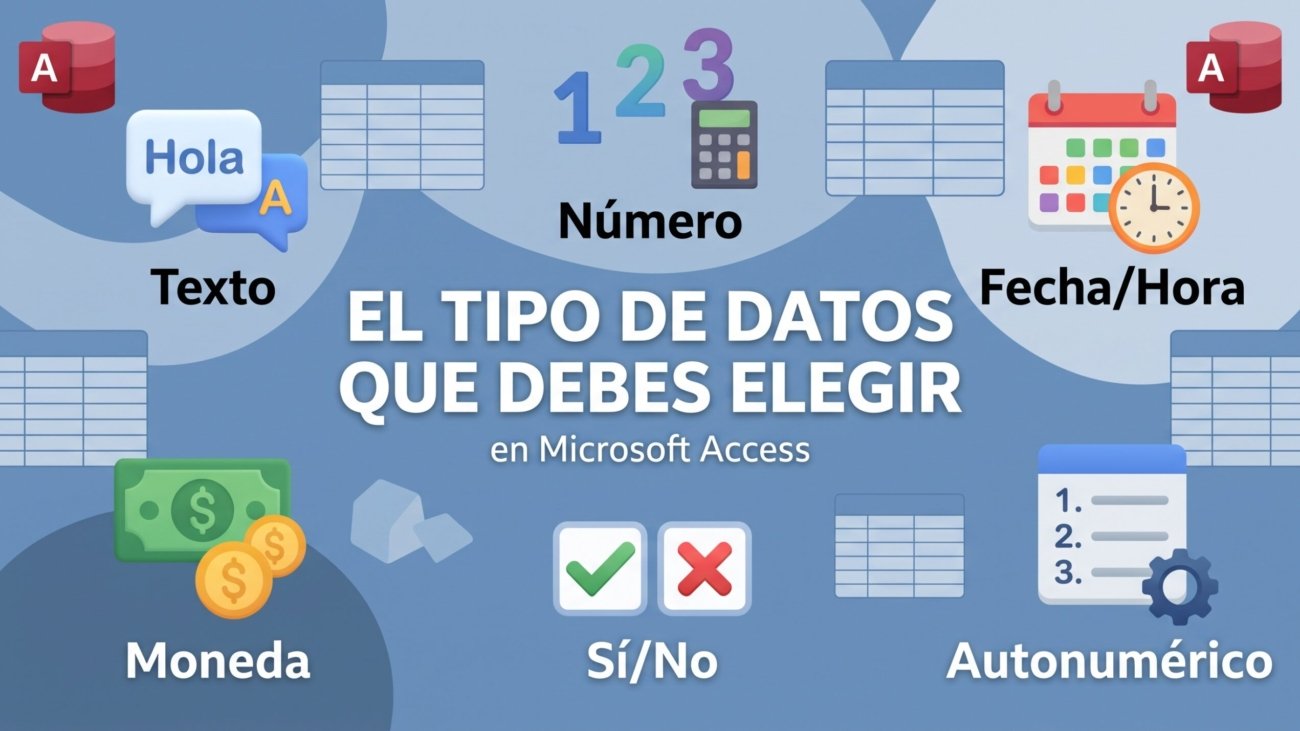
Diseñar una base de datos en Access parece sencillo hasta que llega el momento de definir cada campo. Ahí es donde muchos usuarios se atoran: ¿guardo el código postal como número o como texto?, ¿la fecha conviene dejarla como texto corto?, ¿qué pasa con los precios? Elegir bien desde el inicio te ahorra horas de correcciones, errores de cálculo y dolores de cabeza con los reportes. En esta guía vamos a recorrer los tipos de datos en Access que realmente usarás en el día a día, con ejemplos concretos para que tomes la mejor decisión en cada campo de tu tabla.
¿Por qué importa el tipo de dato?
El error más común al crear una tabla en Access es pensar que el tipo de dato es un detalle menor. No lo es. Cuando defines un campo como Texto corto en lugar de Número, pierdes la posibilidad de hacer sumas, promedios o filtros numéricos correctamente. Si guardas fechas como texto, el orden cronológico se rompe y aparecen resultados absurdos como “01/12/2025” antes que “05/03/2025”.
Los tipos de datos en Access también afectan el rendimiento. Un campo mal dimensionado consume memoria innecesaria, ralentiza las consultas y aumenta el tamaño del archivo. Por ejemplo, declarar un campo de “Edad” como Entero largo cuando bastaría con Byte (que va de 0 a 255) es desperdiciar recursos.
Hay otro punto que pocos consideran: la integridad de los datos. Un campo Sí/No impide que alguien escriba “tal vez” o “pendiente”. Un campo Fecha/Hora no acepta “el lunes pasado”. Cada tipo es un filtro natural que protege tu información.
Texto corto y texto largo
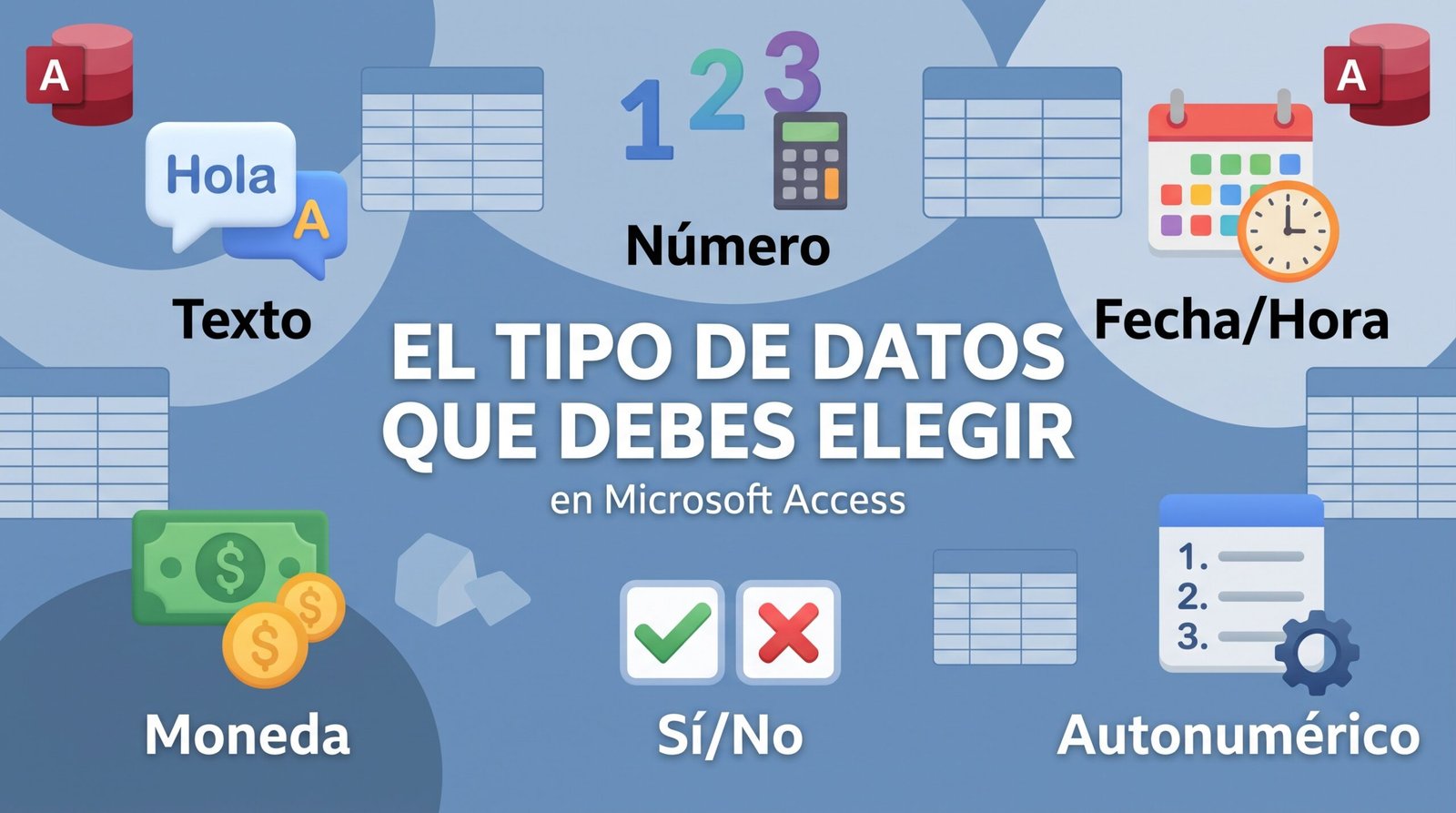
El Texto corto (antes llamado simplemente “Texto”) admite hasta 255 caracteres. Es perfecto para nombres, apellidos, calles, ciudades, claves alfanuméricas, RFC o teléfonos. Sí, los teléfonos. Aunque parezcan números, contienen guiones, paréntesis o ceros iniciales que se perderían si los guardaras como dato numérico.
El Texto largo (Memo en versiones anteriores) sirve cuando necesitas guardar descripciones, observaciones, notas de seguimiento o cualquier contenido que pueda extenderse. Soporta hasta 65,535 caracteres y permite formato enriquecido si activas esa opción.
¿Cuándo elegir uno u otro?
Una regla práctica: si lo que vas a guardar cabe en un renglón, usa Texto corto. Si imaginas que alguien podría escribir un párrafo, ve directo al Texto largo. Mezclar mal estos dos campos suele provocar truncados silenciosos, donde Access recorta la información sin avisar.
Número, moneda y autonumérico
Aquí es donde más confusión existe. Los tres parecen “números”, pero cumplen funciones muy distintas dentro de los tipos de datos en Access.
El tipo Número tiene varios tamaños internos: Byte, Entero, Entero largo, Simple, Doble y Decimal. Para cantidades enteras chicas (cantidades de inventario, edades, calificaciones) basta con Entero. Para cálculos científicos o con muchos decimales, usa Doble. La regla es no usar más precisión de la que necesitas.
El tipo Moneda es ideal para precios, totales, impuestos y cualquier valor económico. ¿Por qué no usar Número con decimales? Porque Moneda evita errores de redondeo en operaciones financieras y muestra automáticamente el formato monetario según la configuración regional. Si manejas pesos mexicanos, dólares o cualquier divisa, este es tu campo.
El Autonumérico es un caso especial: Access lo asigna solo, de forma incremental, y nunca se repite. Sirve para llaves primarias cuando no tienes un identificador natural (como un RFC o un código de producto). No lo uses para datos visibles al usuario; está pensado para uso interno de la base.
- Número: cantidades, conteos, mediciones.
- Moneda: dinero, precios, importes.
- Autonumérico: identificadores únicos automáticos.
Fecha/Hora y Sí/No
El tipo Fecha/Hora almacena ambos componentes en un solo campo, aunque puedes mostrar solo la fecha o solo la hora con el formato adecuado. Lo más valioso es que permite operaciones reales: calcular días entre dos fechas, ordenar cronológicamente, filtrar por mes o año, validar que una fecha no sea futura.
Un consejo práctico: nunca guardes fechas como texto, aunque te parezca más rápido en el momento. El día que necesites el reporte mensual, te darás cuenta del problema. Access incluso ofrece una versión llamada Fecha y hora extendida en versiones recientes, útil cuando necesitas mayor precisión o compatibilidad con SQL Server.
El tipo Sí/No es un campo booleano. Solo admite dos estados: verdadero o falso, activo o inactivo, pagado o pendiente. Internamente se guarda como -1 (sí) y 0 (no), pero en pantalla aparece como casilla de verificación. Es perfecto para campos como “¿Cliente activo?”, “¿Factura pagada?” o “¿Recibió el correo?”.
Datos adjuntos e hipervínculos
Estos dos tipos suelen pasar desapercibidos, pero resuelven necesidades muy específicas. El campo Datos adjuntos permite guardar archivos completos dentro del propio registro: imágenes, PDF, hojas de cálculo, documentos de Word. Cada registro puede contener varios archivos, y Access los comprime automáticamente cuando es posible.
Es útil para fichas de empleados con foto y currículum, expedientes de clientes con contratos escaneados o catálogos de productos con sus imágenes. Eso sí, ten cuidado con el tamaño: si abusas de los adjuntos, tu archivo .accdb crecerá rápido y puede acercarse al límite de 2 GB.
El campo Hipervínculo almacena rutas o URLs en las que se puede hacer clic. Sirve para enlaces a sitios web, direcciones de correo, rutas a carpetas de red o archivos externos. La ventaja sobre un Texto corto es que Access reconoce el enlace y lo vuelve clicable directamente desde la tabla o el formulario.
Conocer bien los tipos de datos en Access no es un tema técnico aislado: es la base sobre la que se construye todo lo demás, desde las consultas hasta los reportes. Tomarte cinco minutos extra al diseñar cada tabla te ahorrará semanas de mantenimiento más adelante.